顯示包含「圖片」標籤的文章。顯示所有文章

9/22/2011

IPhone IPad 怪招睇新聞組(newsgroup)

IPhone IPad 對新聞組的支援可以說近乎0,雖說新聞組算是上個世紀的產物,但仍受一眾狂熱者愛戴,在App Store眾多軟件中死找爛找,亦只能找到PhoNews及NewsTap,兩者對BIG5的中文新聞組又是多多問題,NewsTap好一點,但對排序及觀看亦是不便,而且IPad版更是收費,實是。。。沒有辦法下只好自己找方法好了。

好了,說出怪招就是﹣﹣﹣﹣﹣用網頁版的新聞組吧,如:http://www.nntp.hk/http://www.put.hk/ 用瀏覽器來看。

(謎之聲:喂!你當我傻仔呀,用nntp睇,真係3歲都識啦,使你教?)

首先,由於nntp等都是開發給桌上電腦的瀏覽器用,完全沒有顧及IOS的瀏覽器。因此如直接用IPhone IPad 的 Safari去看,會發現頁面被強行拉長幾里,原因應是Safari一支援頁面中分割出的scroll頁面,如下圖一樣:


每次看一個題目就要scroll幾十次去到最底睇內容,再scroll幾十次頂再選下一題目。。。水蛇春咁長,“卒”到爆芒都字睇完,簡直自找麻煩。

好了怪招出場,既然Safari是能看,只是同時看題目列及內容麻煩,那分開兩個不就成了嗎?

===============================
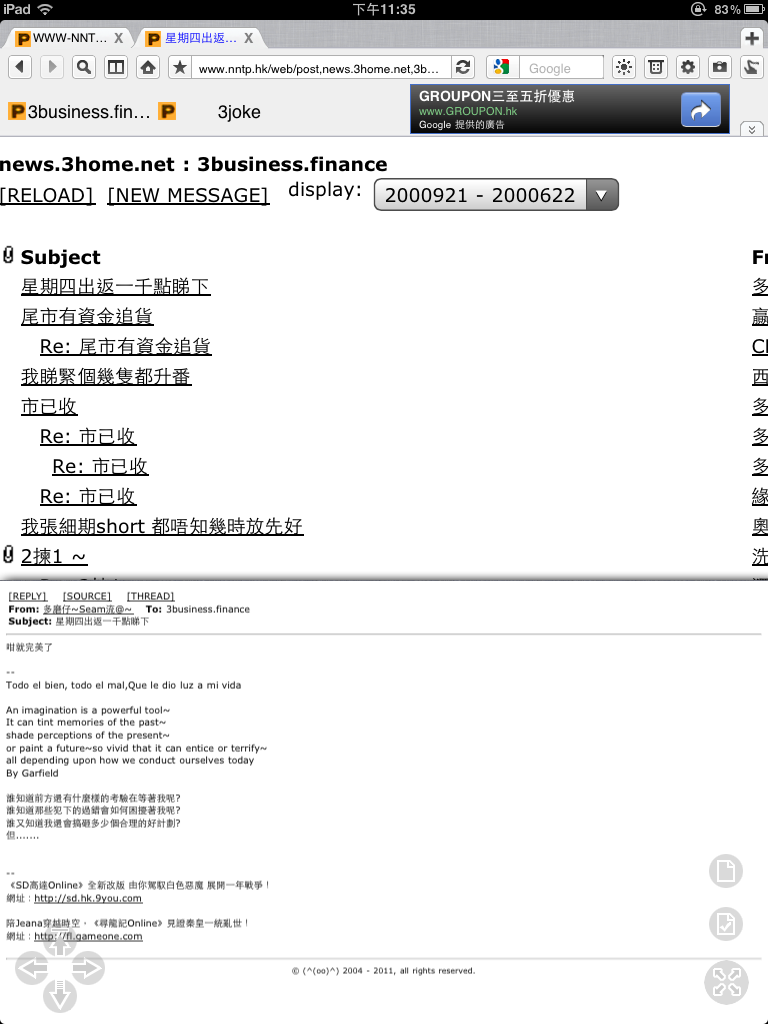
Super Prober Web Browser Free﹣﹣完全免費

先是IPad版,下載好後,開啟兩個空白頁,在其中一個輸入http://www.nntp.hk/再找到你想看的新聞組,再進入題目,跟著按下右下角兩個頁面的下頁面,那麼,現在即使在上方按下的連結都會強制由下方的頁面開啟,再打開全螢幕,看~~~終於可以舒舒服服的看新聞組了。
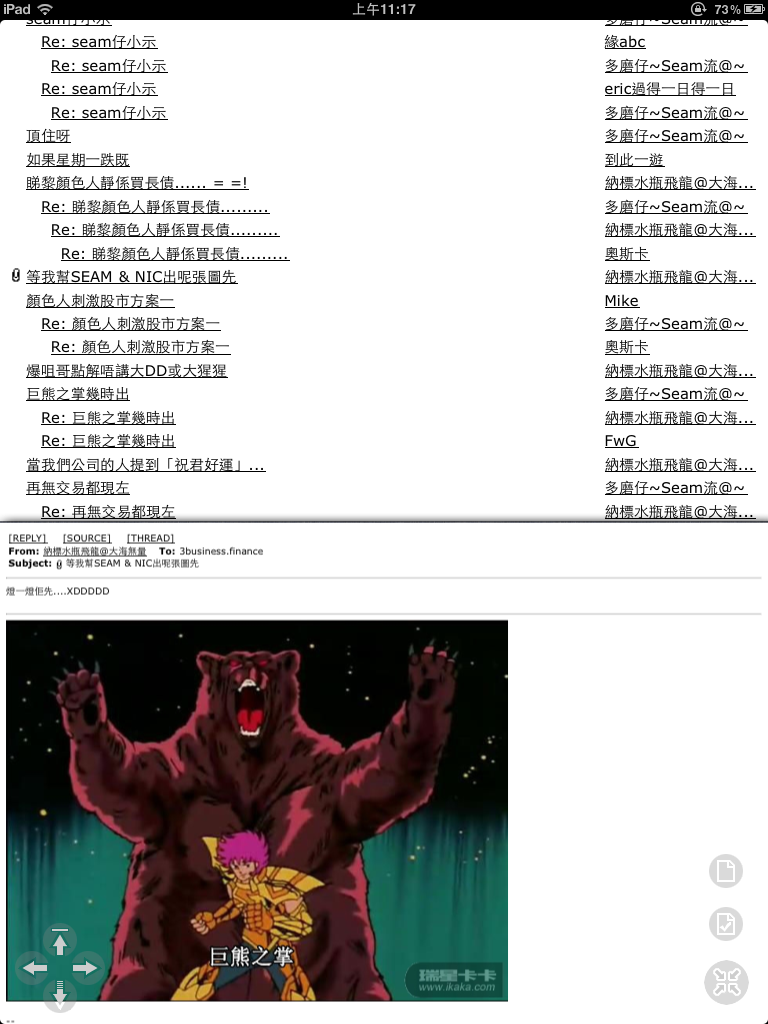
當然,你可以為上方的頁面加入書籤,方便下次再看,而回覆及更新新聞組就如平常使用網頁版一樣。

=====================================

iNetDual Lite﹣﹣完全免費

IPhone 方面比較卡手,因IPhone螢幕細小,效果不及IPad來得好,同樣地下載好後,先在上方的1號頁面輸入http://www.nntp.hk/再找到你想看的新聞組,再進入題目,跟著按下左下角的2號按鍵,那麼,現在即使在1號頁面按下的連結都會強制由1號頁面開啟,再打開全螢幕,建議橫看會比較好~~~終於連IPhone都可以舒舒服服的看新聞組了。

IPhone上用,我覺題目列放在下面,上面來自內容會比較方便。


自用了IPhone後經過3年多沒有新聞組的日子終於可以結束了。雖則新聞組是較小眾人的玩意,希望此怪招對新聞組狂熱者有幫助。

(其實,怪招主要是找一個能分割頁面及強制於副頁面開啟的瀏覽器,如大家發現更好的瀏覽器或方法,不妨分享一下。)


下載位置
Super Prober Web Browser Free
http://itunes.apple.com/us/app/super-prober-web-browser-free/id415843444?mt=8


iNetDual Lite
http://itunes.apple.com/us/app/inetdual-lite/id332407518?mt=8

12/10/2010

肥仔生產機--iFace Fat

如果你係瘦削一族,會否想過當增磅成功後,樣子會如何?或是在結婚前為伴侶模擬一下婚後走樣情況?只要拍下照片,定好下巴位置,以及咀部位置,3秒就能模擬出肥了幾十磅後的效果。當然咁有趣既模擬效果,一定附設各式各樣的網上分享啦。

iFace Fat﹣﹣完全免費

11/23/2010

改色白平衡好助手--Iris Photo Suite

編輯圖像的軟件,改下特效咁,IPhone真係多到用唔晒,今次Iris Photo Suite於除了基本改下相,加下特效之外,最重要能完全對付IPhone 4 有史以黎最大缺點﹣﹣相片偏黃,它的自動白平衡方便到一用就愛不惜手,其他多種功能也只淪落成為小兒科。

Iris Photo Suite--原價US$1.99,現限時免費

11/15/2010

萬用文件閱讀器--ReaddleDocs

其實我一直都認為對於一個進階用戶,iphone真得是需要一個檔案管理及文件閱讀器,可惜apple就是以最簡約想法來做,當然做就了文件閱讀器軟件出現,如果你仍未有一個免費而又合用的萬用文件閱讀器,ReaddleDocs可能是一個不錯的選擇.

ReaddleDocs--原價US$14.99,,極短限時免費,快!

10/01/2010

萬般皆帶走,唯有NAS隨身--WebAccess i


iphone連上硬碟軟件多的是,不過如果資料敏感就非常之不安全了,另外把電腦作伺服器再經由iphone軟件閱讀也是多的是,不過如關了電腦,又變成得物而無用,終於,有一樣野你反正都要長開不關的,而又是你個人有擁,不會儲存於公開的侗服器中~~~~~那就是NAS了。用iphone直接連上,幾十TB都能隨身,簡直是萬般皆帶走。

WebAccess i---原全免費(只支持Buffalo NAS)

6/26/2010

堆疊相片--Photo Mess

堆疊相片,固名思義,能給人編排一堆相片去堆疊起來,令一張照片能表達多樣事情,如整容前後,自助餐食品全列表,與朋友分享一張堆疊相片,效果還比上傳數十張相片來得簡潔及有說服力。

Photo Mess--原價US$0.99,現限時免費

3/17/2010

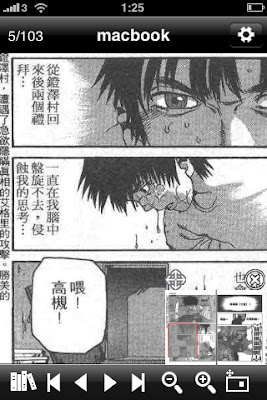
再來好用免費iphone漫畫閱讀器--MeeeeP


前文提及「終於有免費iphone漫畫閱讀器--iComic Viewer」好是好用,又是免費,但下下都自己起個HTTP server,雖則MAC上是很方便,但對PC友真是件苦事,今次再來好用免費漫畫閱讀器,更易用,最重要仍是免費麻。。。。

MeeeeP --暫時仍是免費軟件

同樣都係個句,MeeeeP都只是一個漫畫閱讀器,是不包含漫畫的,你是必需自備漫畫。(不要問我那裡下載漫畫~咳~咳~我~也~不~知~道)


特點:
*經無線網絡傳輸文件(Mac / PC)
*縮略圖列表視圖
*添加多個書籤
支援文件: Zip,JPEG格式,GIF和PNG


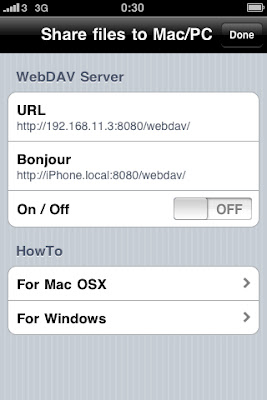
先打開MeeeeP的設定,找出URL,再回MAC上,按蘋果+K鍵,輸入URL,即已連上MeeeeP。

 再把要看之圖檔(漫畫)抄進iphone內。

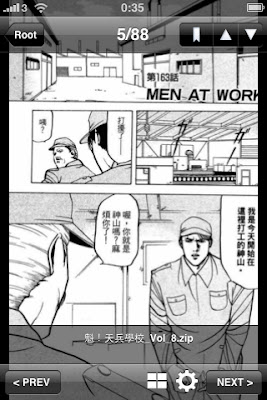
看,完成了,打開漫畫測試,單頁漫畫不錯,移動流暢,雙頁讀取比較耐了一點。(題外話:尼套「魁!天兵學校」真係笑到我反肚)


支援有放大/縮小功能,放大後漫畫中的小字,亦能清楚閱讀。
支援全屏模式,只有書向可選左右,及建立縮圖功能(相集用縮圖功能會比較有用)另外書簽功能都OK啦。

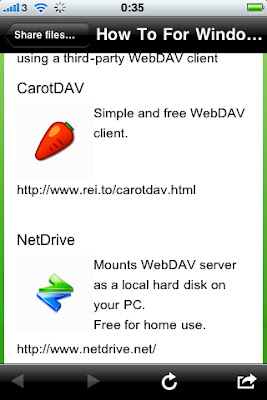
而至於PC方面,因MeeeeP是以WebDav方式連入iphone,因此亦要相對應之軟件,還好,比起之前iComic Viewer需要PC友特別起一個HTTP server去連來得簡單及易用。(PC方面我不是強項,大家自己試下先啦)

下載位置
http://itunes.apple.com/us/app/meeeep/id360893333?mt=8

1/15/2010

吉百利眉毛舞--Face Dance


吉百利個眉毛舞廣告,如果有人真係咁用眉毛跳舞,應該都抽硬筋或眉毛癱瘓,不過而家有個攪鬼軟件,吉百利眉毛舞??無難度啦~~~(請小心朗讀“吉百利眉毛舞”)

 Face Dance--原價US$0.99,現限時免費


眉毛舞好簡單,開左之後加入相片,調好大細,對正眉毛,跟手對個咪講野或唱歌,即時見有人狂跳眉毛舞。。。。(最衰軟件無得轉成影片啦,否則肯定多好多整人影片)

下載位置
http://itunes.apple.com/us/app/face-dance/id339043675?mt=8
12/31/2009

拍出樂高世界之樂高相機--LEGO Photo


係網上見到LEGO LAND的一草一木,盡是由LEGO砌成,真係好鬼死有心機,假如我們的世界真的由LEGO砌成,又會如何?來~即時把世界變成樂高世界吧!

LEGO Photo--完全免費

說到底,就是一個能用iphone的相機,拍出由樂高砌成的影像啦。


還有多款的樂高顏色及效果可供選擇,試了多張,還是覺用來拍大頭照最好。

(題外話:邊道有得散賣一粒粒的樂高尼?我真係想用LEGO Photo拍了照片,再真實地用樂高砌張相出來作禮物。還好,重有個多月時間去找。)

下載位置
http://itunes.apple.com/us/app/lego-photo/id347363502?mt=8

12/21/2009

防手震相機--Darkroom Premium


不論是iphone還是其他電話,或是單反,相信手震絕對是新手最大敵人,美好時光一去不回,偏偏在拍照那一刻手震,出來鬆,郁,濛實在是不幸。
一個(古老)簡單軟件,來把iphone變成防手震相機。

Darkroom Premium (formerly Steadycam Premium)--原價US$0.99,
現聖誕限時免費


軟件有功能
- 定時器模式
- 全屏快門
- 網格
- 自動保存
- 在線相冊
-
防震感應相機

當然主力是防震感應相機,它會處於拍照模式,直至你手定下來一刻才自動拍照。
定時器模式全屏快門亦不俗,自拍時非常方便。


Darkroom Premium版本加入了在線相冊,可把拍好了的相片傳上到Darkroom的伺服器作儲存,如果是在線相冊更能以日誌形式展示相片。

下載位置
http://itunes.apple.com/us/app/darkroom-premium-formerly-steadycam/id300282121?mt=8

12/18/2009

大頭狗攝影機--FreakyCam


自拍大頭狗軟件,簡單一個凸鏡效果即成,又簡單又易用,拍出來又可愛。當然,有凸鏡效果自然有凹鏡效果,(不凹鏡絕不建議使用,極醜)

FreakyCam--原價US$0.99,現限時免費下載

全個軟件唯一設定只有 resolution
320x240 640x480 800x600 1024x768 1200x900 1600x1200

真是超簡單
忘記一提,明明降左價,但佢幅相仍然有會有個 FREE 字既 watermark,我個人就會跟手用tuzkisnap 再加個框同公仔,即時擋左個free字


下載位置
http://itunes.apple.com/us/app/freakycam/id338367930?mt=8

12/16/2009

初哥極速國畫大師--Asian Painting


前文介紹過《IPHONE水墨大師--Eastern Drawing Free》好玩又實用,不過,點都要有返咁上下繪畫功力先會有小小成果,初哥們,不~~~~怕~~~~,有《初哥極速國畫大師》包你一分鐘完成水墨國畫。

Asian Painting--原價US$0.99,現完全免費(12/10/2009 至 12/17/2009)

(因之前太忙,差D又走雞,好在係免費期完之前搶到好野。)


首先功具齊備,四款紙張可供選擇,個人最滿意就是水份的控制,非常之仔細,另外毛筆的選擇亦見心思,最後你用上後可能會覺得顏色選擇太小只有七種顏色,但我反而覺非常之好,因Asian Painting之所以隨手畫上來也成國畫,除了是因水墨渲染之外,水墨畫之常用色亦是主因。


最後,何來極速尼?就正是軟件包含的常用國畫印章,印章質素極高,隨手幾筆,加兩三個印章,即成初哥極速國畫。初哥們,畫張黎威下都值啦。

下載位置
http://itunes.apple.com/us/app/asian-painting/id322684876?mt=8

12/04/2009

整色整水Zoom Zoom Zoom--Zoom Agent Lite


將iphone鏡頭加強成為Zoom的軟件之前都介紹過啦4X長鏡王--Camera Plus),都幾好用(還有加亮新功能)。不過今次尼個Zoom軟件強項在於整色整水。佢既整色整水能力絕對有動搖Camera Plus的能力。

Zoom Agent Lite--Lite版,更係免費啦(我玩左一輪,見佢所有功能都能用,不知Lite在那裡?)


首先,Zoom功能都係咁上下啦,話晒係數碼變焦,已經係極限,但Zoom Agent Lite還能提供數碼變焦而同時又高解像度的相片功能。

另外,它還有倒數拍照功能,及亮化相片功能(唯獨尼個功能輸比Camera Plus)

最後是它的強項整色整水,多款 Frame style及Fillters & Effects
card game, film, fps, instant camera, old picture, speech bubble, etc...
simple color, mix color, noise, pattern, gradation, etc...

Frame style及Fillters真係好靚,LOMO舊相再加Noise簡直一絕,相角加色加字又美觀又實用。。。。

最實用的還是加拍攝日子及時間,效果直程用傻瓜機一樣的。

下載位置
http://itunes.apple.com/us/app/zoom-agent-lite-camera-app/id337923842?mt=8

11/28/2009

一圖貼萬家--PhotoScatter


好多時係iphone打機,打到爆機更係即拍落黎,再同好友分享,但有時又要貼Facebook,又要貼Picasa,又要貼Twitter ,你都未話唔煩。

而家一個軟件,實行一圖貼萬家

PhotoScatter--原價US$1.99,現只免費一天
~免費黨~快


軟件支援:
Facebook
Flickr
Shutterfly
PhotoBucket
Picasa
Twitter (twitpic)

只要設定好帳戶,選好圖片及要上傳之地方,再加入圖片之說明,一按上傳,即時一圖貼萬家。
(我有時爆機圖,試iphone app圖都係咁上傳上Picasa架)

下載位置
http://itunes.apple.com/us/app/photoscatter/id321718584?mt=8

11/14/2009

終於有免費iphone漫畫閱讀器--iComic Viewer


簡直係晴天霹靂,我早兩三個月前由於iphone3.0轉Acc太方便了,終於忍唔係App stroe買左第一隻付費軟件老牌睇漫畫軟件iComic,點知今日另一隻同類睇漫畫軟件Free添,真係揼心,一於睇下iComic Viewer得唔得先?

iComic Viewer--現限時免費

首先要注意,iComic與iComic Viewer都只是一個漫畫閱讀器,是不包含漫畫的,你是必需自備漫畫,支援常用的CBZ, ZIP檔。(不要問我那裡下載漫畫~咳~咳~我~也~不~知~道)


第一是要把漫畫抄入iphone,iComic Viewer支援http(以下以MAC為例),先把漫畫的CBZ, ZIP檔抄在~user/website/ 之內。


再在System Preferences 選 'Sharing' 開啟'Web Sharing'。
對應於你家中網絡的ip,大約會是http://192.168.0.1/~yourusername


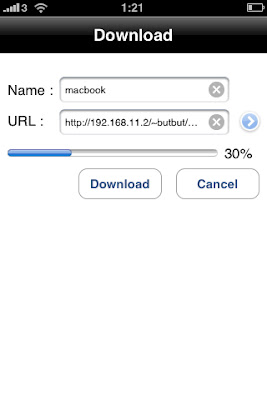
比如我家為例,在iComic Viewer中輸入http://192.168.11.2/~yourusername/arms.zip,再按下載就會把arms.zip的漫畫抄入iphone中。


好了,抄入完成。


打開漫畫一看,不錯,移動流暢,功能也不俗:

有放大/縮小功能
有全屏模式,
小型移動導航
啟動視圖定位,可預設開啟時漫畫展示的位置(左,上,右頂或最後一個位置)


即使是漫畫中的小字,放大了亦能清楚閱讀。

如果是於iComic 比較,就顯得仍有不足,如小型移動導航視窗根本就是阻礙閱讀,而且不支援橫向,亦不能自動把雙頁漫畫分頁,要在雙頁漫畫游走來看亦比較煩,漫畫存入以http,但要打太多字了亦有點煩。。。。(還好,雖然要揼心,亦可揼少幾下)

雖則iComic Viewer仍有不足,但以完全免費來說,iComic Viewer真是無可挑剔啦。(〔高八度〕超~唔使錢你要唔要呀?)

下載位置
http://itunes.apple.com/hk/app/icomic-viewer/id333488734?mt=8

11/05/2009

iphone視網膜-色盲救星--Retina


有無想過,色盲或是色弱人士要去買衫時,是如何分辨要買之衫究竟是什麼顏色?
對不起,我也不知道,但相信多是要朋友或是由店員口述顏色之類吧!萬一朋友及店員在忙,色盲或是色弱的你又會如何?

Retina--原價US$0.99,現在又限時免費


iphone視網膜-色盲救星--用法方便簡單,只要開啟Retina,Retina便會利用IPhone的鏡頭把境物中心點位置顏色讀取,轉回色環的數據,再以文字表現。

如上圖,把鏡頭對準了想買的衫,便會得出介乎海軍藍及藍色之間,好令色盲或是色弱人士對境物有一定情程度的顏色了解。

(希望各位都不需要用此軟件啦,不過,如真的需要用,當然唔好錯過免費下載既機會啦)
下載位置
http://itunes.apple.com/WebObjects/MZStore.woa/wa/viewSoftware?id=325049204&mt=8

10/18/2009

免費証件相--Photo ID DIY


世上是存在好多不可思異,如去茶餐廳食飯,同一碟飯,坐低食貴$6,而去「快努李」影証件相就更甚,同一張相紙尺寸,坐低影$45得8張,自己影再併埋去晒4R就$1.4。簡直可以入香港七不思異。

雖則我自己D証件相都係自己Photoshop併埋去晒4R就$1.4,再自己CUT成8張,但未必個個有咁既知識去整。。。。(咪傻啦PS已經係尼代人既生存必需技能啦)

尼個時候,Photo ID DIY幫到你。

Photo ID DIY--原價US$1.99,現限時完全免費


用法簡單,可以用iphone影相或是由電腦傳入iphone的相片,套用相片後,Photo ID DIY會給你選擇要晒相片的尺寸及每張証件相尺寸,或是因應用途選擇彩色/黑白証件相,Photo ID DIY便會自動計算及制作出「快努李」或是晒相店可沖所的相片,只要將那相片沖印,一張平均HK$0.175既証件相就完成。

軟件又平比你唔使錢(慳US$1.99),用佢晒証件相又慳到錢(每8張慳HK$43.6),尼次免費黨無理由唔出動啦下話。。。。

下載位置
http://itunes.apple.com/WebObjects/MZStore.woa/wa/viewSoftware?id=333267721&mt=8